

| 일 | 월 | 화 | 수 | 목 | 금 | 토 |
|---|---|---|---|---|---|---|
| 1 | 2 | 3 | 4 | |||
| 5 | 6 | 7 | 8 | 9 | 10 | 11 |
| 12 | 13 | 14 | 15 | 16 | 17 | 18 |
| 19 | 20 | 21 | 22 | 23 | 24 | 25 |
| 26 | 27 | 28 | 29 | 30 |
- 문자형 배열
- 주기억장치
- 논리 연산
- getline()함수
- 회전 및 자리 이동 연산
- 유형 변환
- 네트워크 결합
- 입출력 관리자
- l-value참조자
- string유형
- 알고리즘 조건
- IPv4 주소체계
- C언어 계산기 프로그램
- auto 키워드
- 운영체제 기능
- 원형 연결 구조 연결된 큐
- r-value참조자
- C언어 덱
- const화
- 백준 파이썬
- C언어 스택 연산
- 범위 기반 for문
- 문제해결 단계
- 괄호 검사 프로그램
- 프로그래머스 푸드 파이트 대회
- LAN의 분류
- const l-value참조자
- c언어 괄호검사
- 값/참조/주소에 의한 전달
- 프로그래머스 배열만들기4
- Today
- Total
chyam
[Android] - Naver Map API 연동하기 본문
먼저, 아래 글을 참고하였습니다.
시작하기 · 네이버 지도 안드로이드 SDK
No results matching ""
navermaps.github.io
먼저 아래에 접속한뒤, 로그인을 하고 콘솔에 들어가줍니다.
NAVER CLOUD PLATFORM
cloud computing services for corporations, IaaS, PaaS, SaaS, with Global region and Security Technology Certification
www.ncloud.com
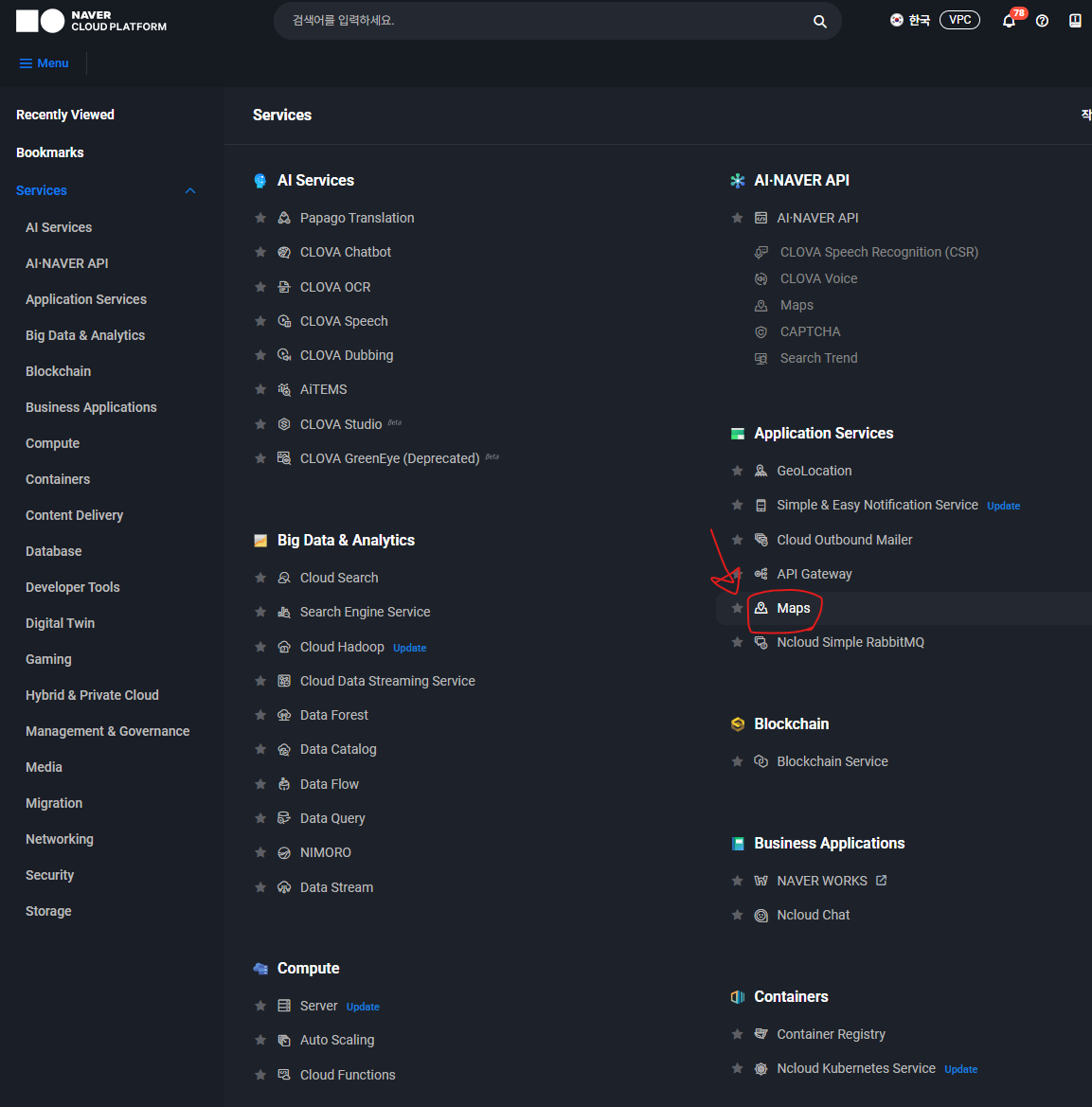
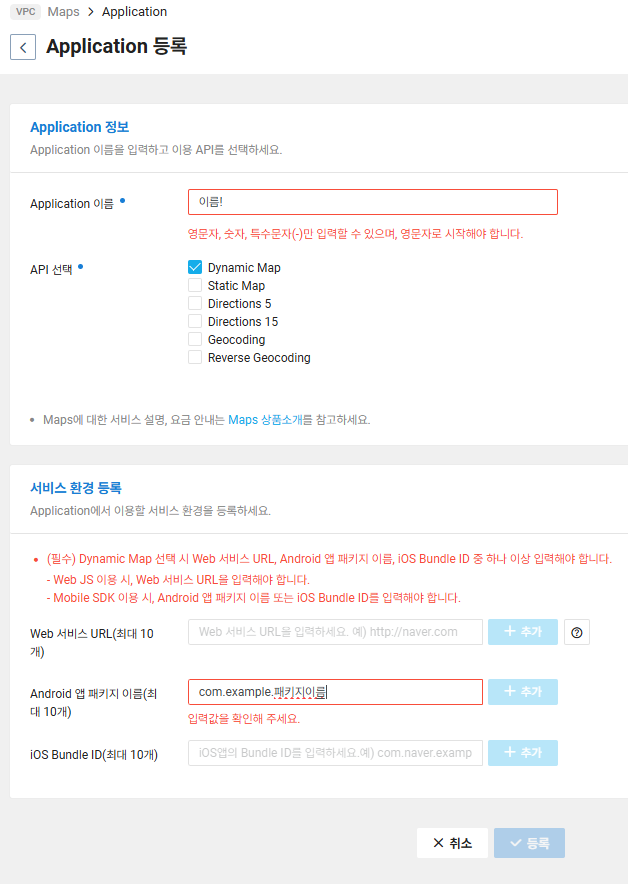
Maps를 누른 뒤, Application 등록을 통해 아래와 같이 입력해줍니다! API선택은 Dynamic Map으로 해줍니다.
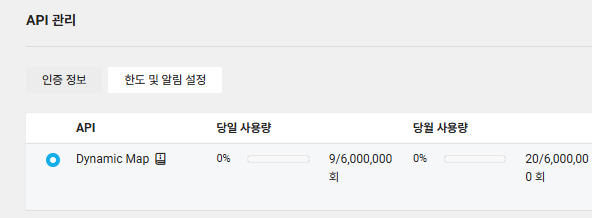
그럼 위와 같이 인증 정보를 볼 수있는데,

여기서 Client ID가 필요합니다!
그리고 의존성을 추가해주기 위해, settings.gradle.kts에 아래 코드를 추가해줍니다.
dependencyResolutionManagement {
    repositoriesMode.set(RepositoriesMode.FAIL_ON_PROJECT_REPOS)
    repositories {
        google()
        mavenCentral()
        maven {
            url = uri("https://repository.map.naver.com/archive/maven")
        }
    }
}
그리고 build.radle.kts에 아래 코드를 추가해줍니다.
dependencies{
    implementation("androidx.fragment:fragment-ktx:1.8.5") // MapFragment를 쓰기 위해 추가
    implementation("com.naver.maps:map-sdk:3.23.1") // 네이버 지도 SDK
}
그 다음, Client ID는 AndroidManifest.xml에 지정해주어야합니다.
<manifest>
    <application>
        <meta-data
            android:name="com.naver.maps.map.NCP_KEY_ID"
            android:value="YOUR_NCP_KEY_ID_HERE" /> // "" 안에 Client ID를 넣으면됩니다
    </application>
</manifest>
마지막으로, 지도를 띄우기 위해서는 xml 레이아웃에 아래와 같이 MapFragment를 추가해주면 됩니다!
<androidx.fragment.app.FragmentContainerView
        android:id="@+id/map_fragment"
        android:name="com.naver.maps.map.MapFragment"
        android:layout_width="match_parent"
        android:layout_height="match_parent"
        app:layout_constraintBottom_toBottomOf="parent" // 부모 기준으로 맞추겠다
        app:layout_constraintEnd_toEndOf="parent"
        app:layout_constraintStart_toStartOf="parent"
        app:layout_constraintTop_toTopOf="parent" />

그럼 위와 같이 지도가 나오게됩니다! 만약 켰는데 401 에러가 생긴다면, Client ID를 확인하시면 될 것 같습니다.
또한, 실제 폰이 아닌 픽셀폰으로 애뮬레이터를 실행하게 되면 현재 위치가 미국으로 뜨는데, 이는

Extended Controls -> Location 에서
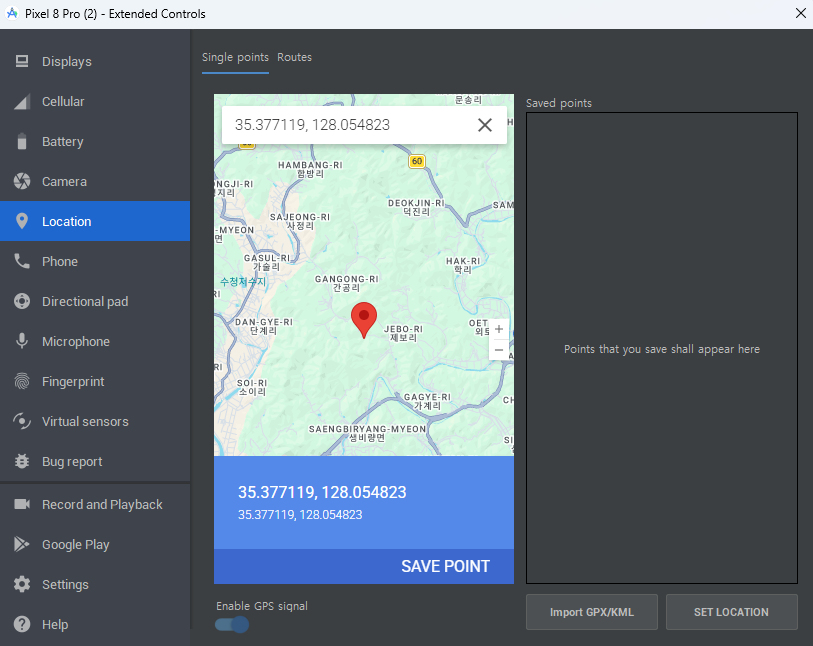
원하는 위치를 찍어서 Save Point -> Set Location하면 됩니다.
'Android' 카테고리의 다른 글
| [Android] - 레이아웃이 상태바와 겹칠 때 (fitsSystemWindows) (0) | 2026.03.23 |
|---|